곱하기 블렌드 모드: 포괄적인 가이드 l 작성자: Ana Mireles

곱하기는 포토샵에서 가장 인기 있는 블렌드 모드 중 하나입니다 . 포토샵 편집 튜토리얼의 단계를 따라 해 본 적이 있다면 아마 직접 사용해 보셨을 것이고, 포토샵 전문가가 작업물에 편집 기능을 적용하는 모습을 본 적이 있다면 아마 실제로 사용해 보셨을 것입니다.
그런데 곱하기 모드가 왜 그렇게 흔한 걸까요? 포토샵 아티스트와 사진작가들 사이에서 곱하기 모드가 왜 그렇게 인기가 있을까요? 곱하기 모드는 매우 다재다능해서 온갖 흥미로운 효과를 만들어낼 수 있기 때문입니다.
이 글에서는 포토샵의 곱하기(Multiply) 블렌드 모드에 대한 전반적인 개요를 제공합니다. 곱하기 모드의 정의와 사용 방법을 설명하고, 실제 작동 모습을 볼 수 있도록 단계별 튜토리얼을 제공합니다.
바로 들어가보죠.
곱하기 혼합 모드란 무엇인가요?

블렌드 모드 곱하기
아시다시피 포토샵에서는 레이어를 사용하여 작업할 수 있습니다 . 각 레이어에 텍스트, 이미지, 보정 등 다양한 요소를 넣을 수 있습니다.
이제 포토샵의 블렌딩 모드를 사용하면 레이어가 하위 레이어와 상호 작용하는 방식을 변경할 수 있습니다. 블렌딩 모드는 여러 범주로 나뉩니다(블렌딩 모드 메뉴에서 각 범주를 구분하는 선이 표시됩니다).
이러한 블렌딩 모드 범주 중 하나는 어둡게(Darken)이며, 여기에는 이 글에서 소개하는 곱하기(Multiply) 모드도 포함됩니다. 범주 이름에서 알 수 있듯이, 어둡게(Darken) 블렌딩 모드를 적용하면 파일 전체가 어두워집니다.
Multiply의 경우, 한 레이어의 색상 값을 바로 아래 레이어의 색상 값으로 곱하여 이미지를 어둡게 만듭니다(이름에서 알 수 있듯이).
하지만 수학은 걱정하지 마세요. 포토샵이 알아서 처리해 주니까요! 중요한 건 어떤 레이어든 검은색 레이어와 곱하면 검은색 이미지가 생성되고, 어떤 레이어든 흰색 레이어와 곱하면 흰색 레이어가 사라진다는 것입니다. 하지만 중간톤 레이어와 다른 중간톤 레이어를 곱하면 두 레이어가 합쳐진 이미지가 되지만, 그 자체로 더 어두운 버전이 됩니다.
언제 Multiply 혼합 모드를 사용해야 하나요?
이 질문에 대한 답은 매우 간단합니다. 이미지를 어둡게 하려면 곱하기 혼합 모드를 사용하면 됩니다.
이는 실제로 무엇을 의미할까요? 곱셈을 적용할 수 있는 몇 가지 일반적인 사례는 다음과 같습니다.
빈티지 사진의 퇴색된 색상을 복구하고 싶을 때
과다 노출된 이미지를 수정할 때
컷아웃에 그림자를 포함하려면
추적된 그림 아래에 색칠을 하여 선이 검은색으로 유지되도록 하려는 경우
물론, Multiply에는 다른 활용법도 많이 있으므로 제가 나열한 목록에 국한되지 마세요. 이는 염두에 두어야 할 몇 가지 시나리오일 뿐입니다.
Multiply 블렌드 모드를 사용하는 방법
곱하기 블렌드 모드는 사용하기 매우 쉽습니다! 작동 방식은 다음과 같습니다.
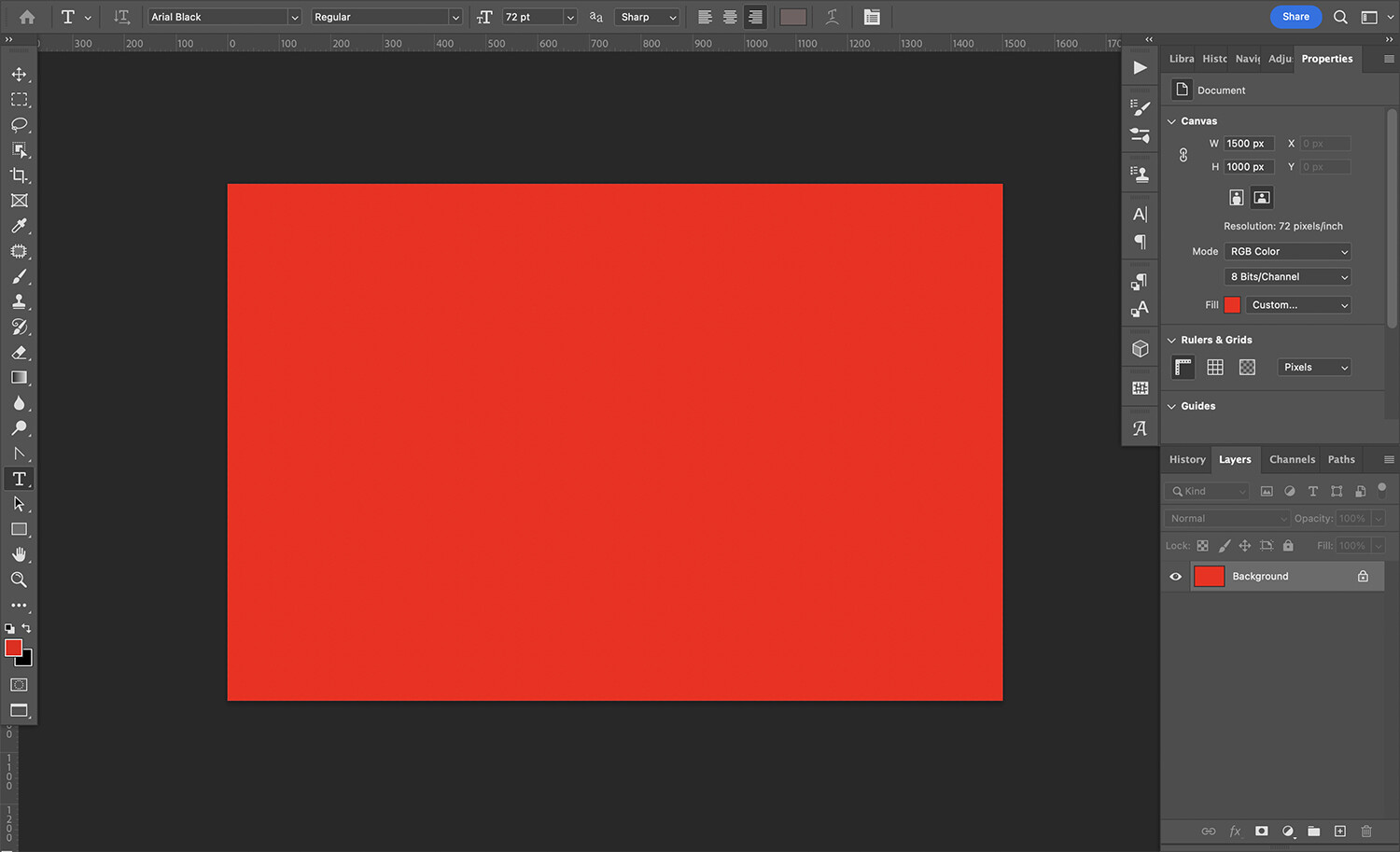
먼저, 포토샵에서 이미지를 엽니다. 그러면 기본 레이어가 됩니다(기본적으로 "배경"이라는 이름의 잠긴 레이어로 표시됩니다).
블렌드 모드 곱하기
다음으로, 두 번째 레이어를 추가합니다. 레이어 유형은 중요하지 않습니다. 파일에 맞는 레이어를 선택하세요. 텍스트 레이어, 조정 레이어 등 어떤 레이어든 상관없습니다. 저는 다음 이미지가 포함된 래스터 레이어를 사용했습니다.
블렌드 모드 곱하기
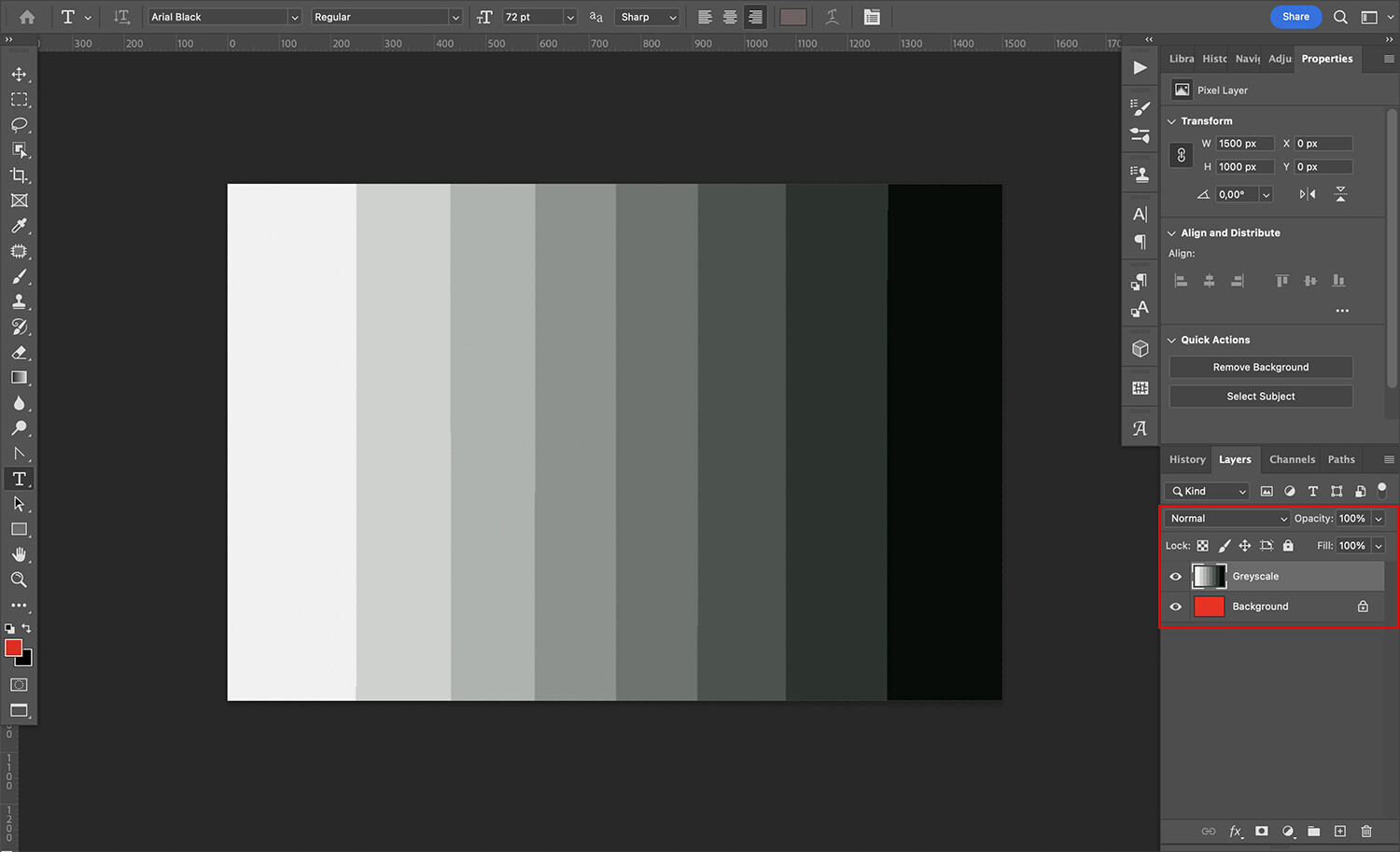
기본적으로 해당 레이어는 바로 아래에 있는 원래 레이어를 완전히 덮습니다.
다음으로, 레이어 패널로 이동합니다. (레이어 패널이 보이지 않으면 직접 열어야 합니다. 패널을 열려면 창 > 레이어를 선택하거나 키보드에서 F7 키를 누르세요 .)
레이어 패널 상단에는 혼합 옵션이 있습니다. 왼쪽에는 혼합 모드가, 오른쪽에는 불투명도가 표시됩니다. 기본적으로 모든 레이어는 일반 혼합 모드(100%)로 설정되어 있습니다. 하지만 곱하기 혼합 모드를 사용하려면 "일반" 옆에 있는 화살표를 클릭하여 드롭다운 메뉴를 엽니다.
블렌드 모드 곱하기

목록에서 "곱하기"를 찾으세요. (메뉴의 어둡게 하기 섹션에서 항상 찾을 수 있다는 점을 기억하세요.) Photoshop CC를 사용하는 경우 곱하기 옵션 위에 마우스를 올리면 미리 보기가 표시되지만, Photoshop CS6에서는 효과를 보려면 먼저 모드를 클릭하여 적용해야 합니다.
이제 백분율 값 옆에 있는 화살표를 클릭하여 불투명도 슬라이더를 엽니다. 슬라이더 핸들을 드래그하여 레이어 불투명도를 조절하세요. 값을 직접 입력할 수도 있습니다.
블렌드 모드 곱하기
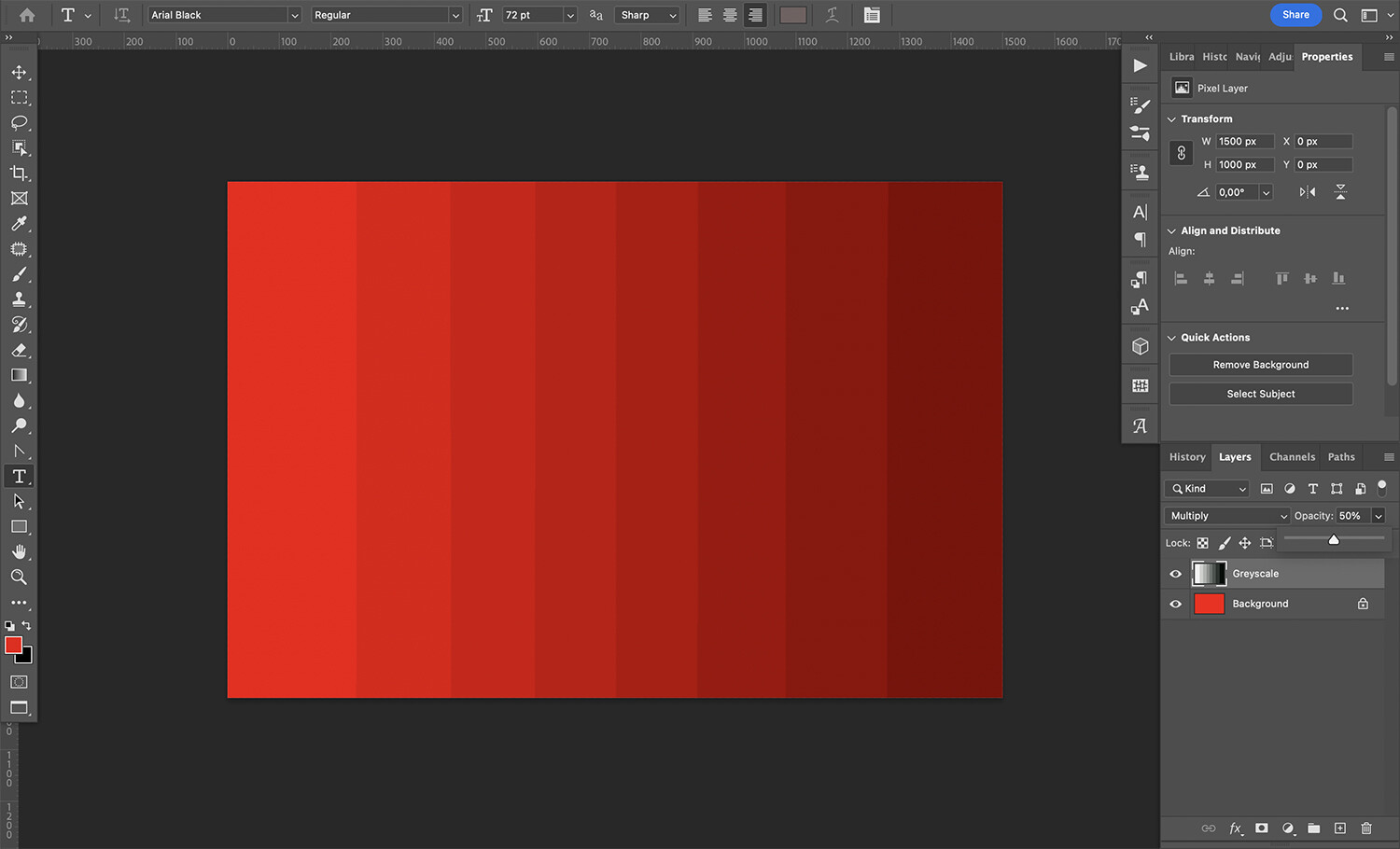
참고: 이러한 옵션이 활성화되어 있지 않으면 레이어가 차단되어 있을 수 있습니다. 레이어가 선택되어 있고 보이는지 확인하세요!
곱하기(Multiply) 블렌드 모드가 효과를 발휘하려면 바로 아래에 레이어가 필요하다는 점을 명심하세요 . 레이어가 하나뿐인 경우 블렌드 모드를 일반(Normal)에서 곱하기(Multiply)로 변경해도 아무런 차이가 없습니다. (바로 아래에 있는 레이어가 흰색 배경인 경우에도 마찬가지입니다!)
블렌드 모드 곱하기: 단계별 예제
위에서 언급했듯이, 곱하기 블렌드 모드의 일반적인 용도 중 하나는 과다 노출된 사진을 보정하는 것입니다. 제 예시 이미지에 적용해 보겠습니다.
블렌드 모드 곱하기

이미 새 레이어에 이미지를 열었으니, 곡선 조정 레이어를 추가하는 것부터 시작 하겠습니다. 레이어 패널 하단에 있는 "새 채우기 또는 조정 레이어 만들기" 버튼을 클릭하면 됩니다.
블렌드 모드 곱하기
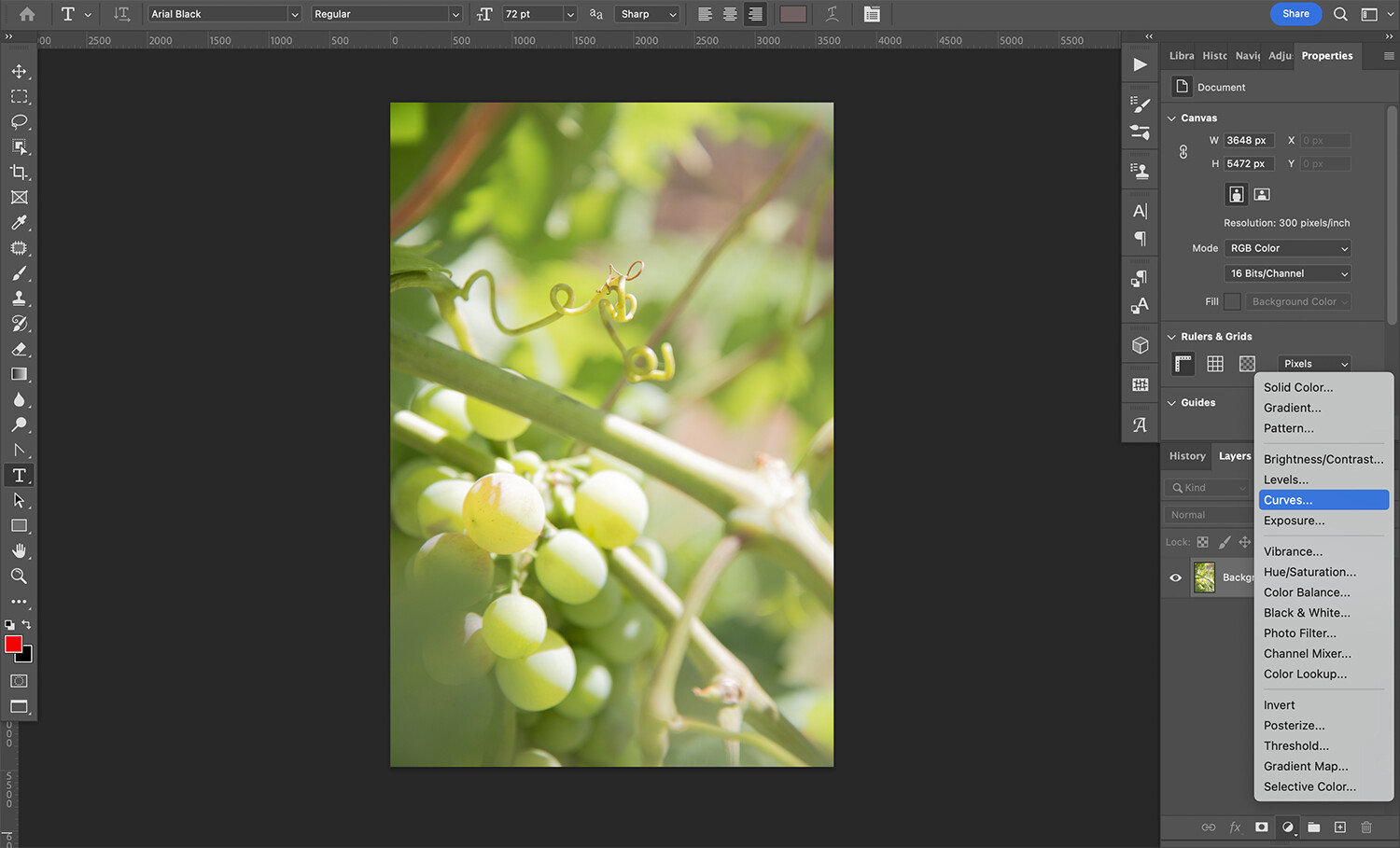
곡선 속성 패널에서 아무런 조정도 하지 않고 혼합 모드를 곱하기로 변경하면 이미지가 즉시 어두워집니다.
블렌드 모드 곱하기
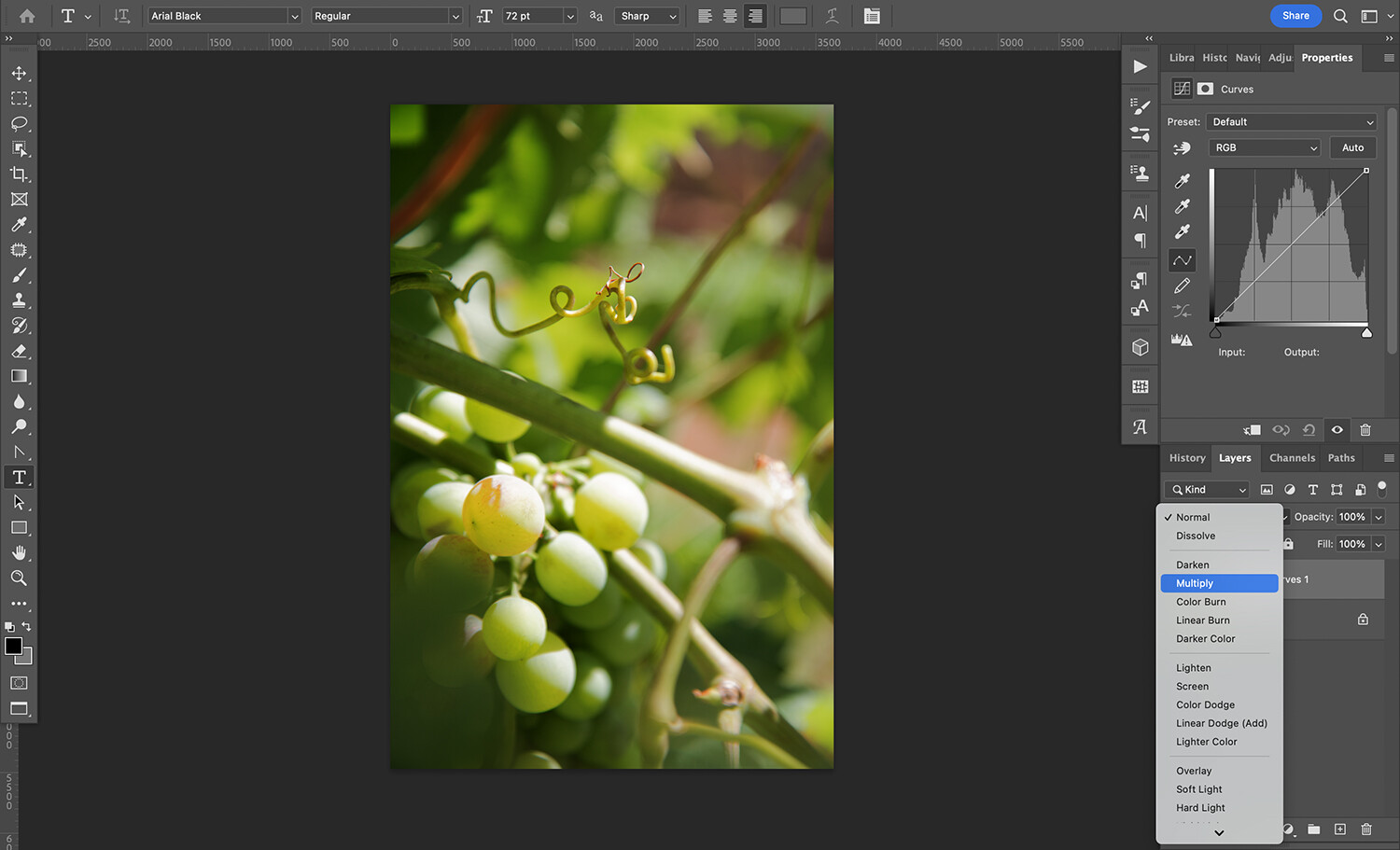
이미 차이점을 확인할 수 있지만, 원한다면 곡선 레이어를 조정할 수도 있습니다.
블렌드 모드 곱하기
곡선을 조정해 보니 어두운 영역이 너무 어두워진 것이 분명합니다. 불투명도를 조금 낮추겠습니다.
블렌드 모드 곱하기

제 생각에는 가장 밝은 영역이 너무 밝아서 Curves 레이어를 복제하겠습니다. (레이어를 복제해도 블렌딩 모드 설정은 그대로 유지됩니다. 이 경우 복제된 Curves 레이어는 여전히 곱하기 모드이고 불투명도는 90%입니다.)
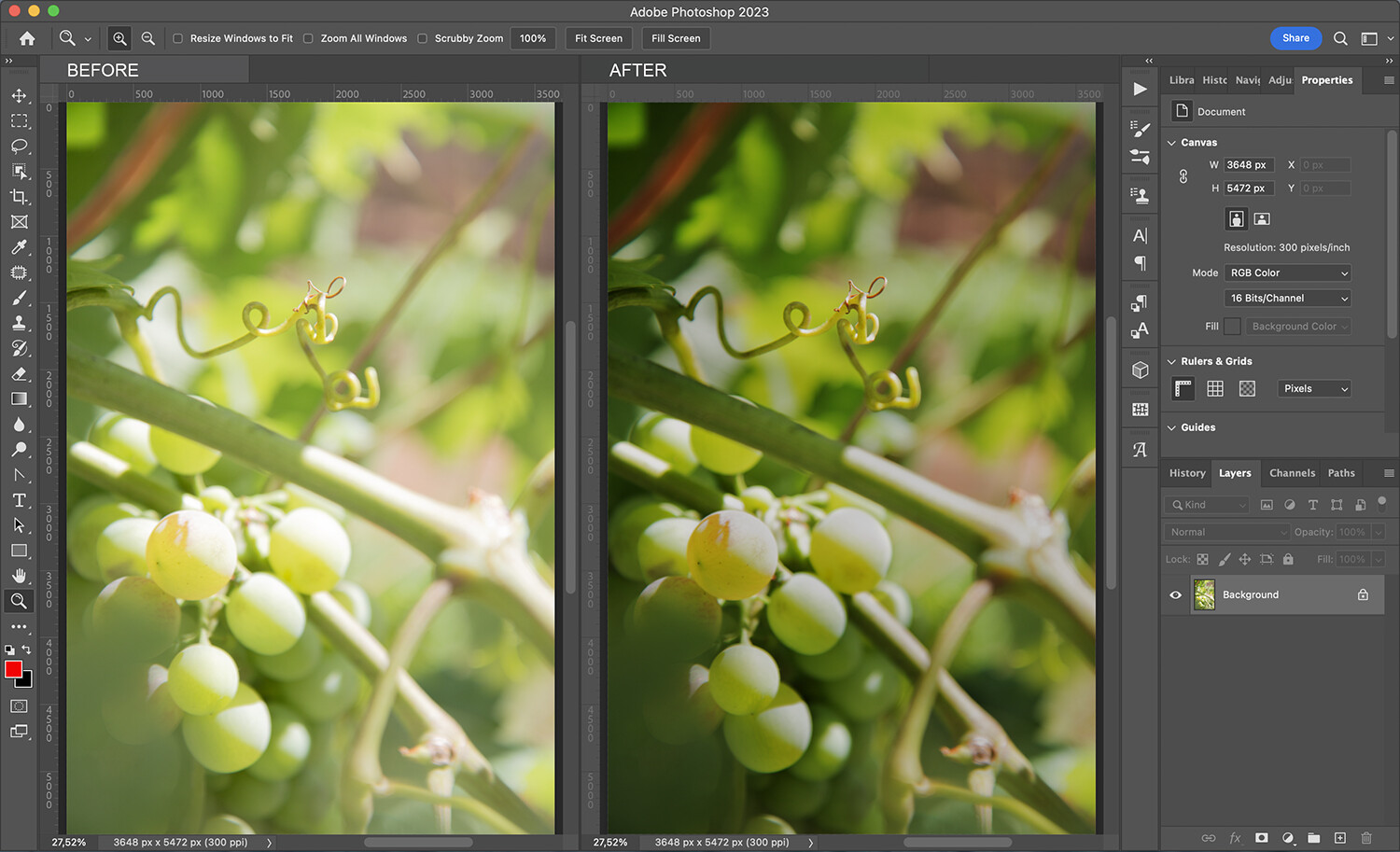
하지만 샷 전체 를 어둡게 하고 싶지 않고 너무 밝은 부분만 어둡게 하고 싶습니다. 그래서 레이어 마스크를 검은색으로 채워 두 번째 곱하기 효과가 보이지 않도록 합니다. 그런 다음 흰색 브러시를 사용하여 가장 밝은 부분을 칠해 어둡게 하는 효과를 드러냅니다.
다음은 전후 비교입니다.
블렌드 모드 곱하기
블렌드 모드 팁 곱하기
다음은 필요에 따라 곱하기 효과를 미세 조정할 수 있는 몇 가지 간단한 팁입니다.
1. Blend If를 사용해 보세요
블렌드 모드 곱하기

혼합 조건 기능을 사용 하면 레이어가 콘텐츠에 따라 혼합되는 방식을 조정할 수 있습니다.
예를 들어, 곱하기 모드로 인해 이미지의 그림자가 너무 어두워졌다고 가정해 보겠습니다. 이 경우, Photoshop에서 Blend If를 사용하여 상단 레이어를 기본 레이어의 가장 밝은 부분과 만 혼합하도록 설정할 수 있습니다 . 이렇게 하면 그림자의 디테일을 잃지 않고 하이라이트를 어둡게 할 수 있습니다.
레이어 스타일 대화 상자에서 혼합 조건 기능을 찾을 수 있습니다. 이 기능을 사용하려면 레이어 패널로 이동하세요. 그런 다음 조정할 레이어를 두 번 클릭하세요. (레이어 이름 옆의 빈 공간을 클릭해야 합니다. 그렇지 않으면 다른 메뉴나 기능이 열립니다!)
레이어 스타일 상자가 나타나면 '혼합 조건' 섹션을 찾으세요. 여기에 두 개의 그라디언트가 표시되는데, 위쪽 그라디언트는 작업 중인 레이어를 나타내고 아래쪽 그라디언트는 바로 아래 레이어를 나타냅니다.
그라디언트를 따라 핸들을 클릭하고 드래그하여 블렌딩 효과를 조정하세요. 각 핸들에는 가운데 선이 있어 핸들을 나누고 더 부드러운 전환 효과를 만들 수 있습니다. Alt/Opt 키를 누른 상태에서 핸들을 따라 드래그하면 됩니다!
2. 브러시로 곱하기 사용
곱하기 블렌드 모드는 레이어뿐만 아니라 브러시에도 사용할 수 있습니다. 브러시 도구를 선택한 다음 화면 상단의 옵션 막대를 선택하면 됩니다.
그런 다음 "모드" 옆에 있는 혼합 드롭다운 메뉴를 엽니다. 아래로 스크롤하여 곱하기 를 클릭합니다 .
블렌드 모드 곱하기
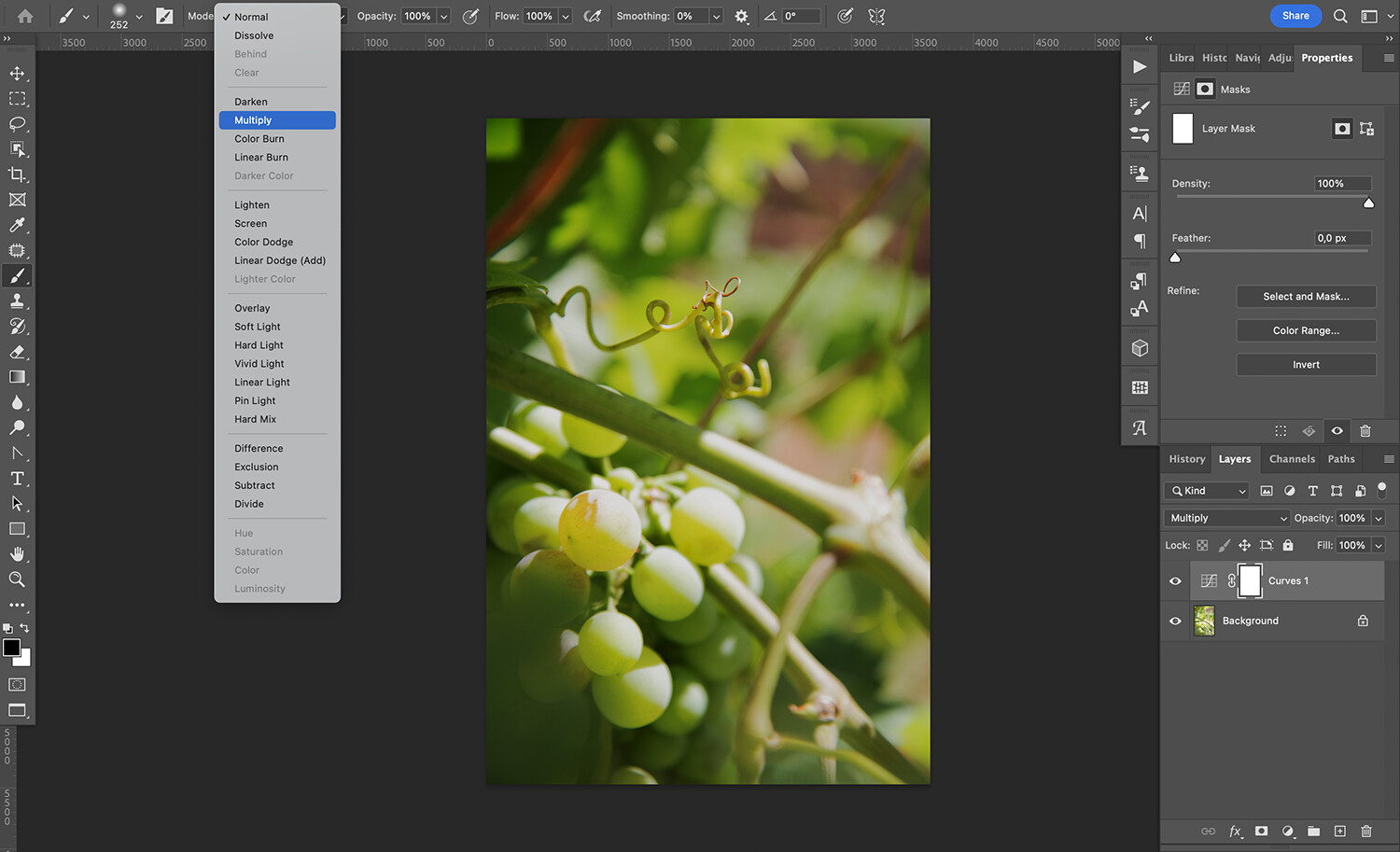
이제 브러시로 칠해 보세요! 무엇을 칠하든 곱하기 블렌드 모드 규칙에 따라 아래 레이어와 상호 작용합니다.
혼합 모드 곱하기: 마지막 말
이 글을 다 읽으셨으니 곱하기 블렌드 모드 사용법을 모두 익히셨으니, 이제 직접 사용해 보세요! 어떤 효과를 만들어낼 수 있는지 살펴보고, 다양한 효과를 실험해 보세요.
포토샵에서 곱하기 블렌드 모드를 사용하는 방법에 대해 말씀드렸지만, 레이어를 사용하는 다른 편집 프로그램에서도 이 효과를 찾아볼 수 있습니다. 대부분의 경우, 정확히 같은 방식으로 작동합니다!
Multiply를 어떻게 사용하실 계획이신가요? 이 글에서 다루지 않은 팁이나 유용한 정보가 있으신가요? 아래 댓글에 여러분의 생각을 공유해 주세요!
포스트 프로덕션 카테고리 에서 더 많은 내용을 읽어보세요
아나 미렐레스
사진작가이자 예술 연구가인 그녀는 멕시코, 이탈리아, 네덜란드에서 수상 경력과 전시 경력을 보유하고 있습니다. 이론과 실제를 통해 그녀는 사진의 문화적 측면, 즉 사진이 우리가 서로, 세상, 그리고 우리 자신과 어떻게 관계를 맺도록 돕는지 탐구합니다. 또한 교육, 소통, 그리고 소셜 미디어에도 열정을 쏟고 있습니다. 그녀와 그녀의 작품에 대한 더 자세한 정보는 웹 사이트에서 확인하실 수 있으며 , 여기에서 그녀의 작품을 구매하실 수도 있습니다 .
곱하기 블렌드 모드: 포괄적인 가이드 l 작성자: Ana Mireles
Multiply Blend Mode: A Comprehensive Guide
Discover the ins and outs of the Multiply blend mode. We explain what the mode is, how it works, and when you should use it for great results!
digital-photography-school.com
'寫眞撮影 > 사진기초상식' 카테고리의 다른 글
| 포토샵에서 수채화 효과를 만드는 방법(단계별 가이드) l 작성자: Ana Mireles (0) | 2025.11.04 |
|---|---|
| 사진의 화이트 밸런스: 필수 가이드 l 작성자: Darren Rowse (0) | 2025.11.03 |
| 2024년 최고의 사진 편집 앱 15가지 (+ 구매 가이드) l 작성자: Ana Mireles (0) | 2025.11.01 |
| TAMRON, 동급 최고의 컴팩트 경량 망원 줌 70-180mm F/2.8 Di III VC VXD G2 ㅣ 발표작성자: Sime (0) | 2025.10.31 |
| 셔터 우선 모드: 완벽한 가이드 ㅣ 작성자: Darren Rowse (0) | 2025.10.30 |