Lightroom에서 흑백으로 변환하는 방법(빠른 가이드) l 작성자: Andrew S. Gibson

Lightroom Classic 과 Lightroom CC 에서 흑백으로 변환하는 가장 쉬운 방법은 무엇인가요 ? 그리고 변환 과정을 더욱 세밀하게 제어하여 아름다운 흑백 사진을 만드는 방법은 무엇인가요 ?
이 글에서는 Lightroom에서 흑백으로 변환하는 데 필요한 모든 내용을 설명합니다. 여기에는 다음이 포함됩니다.
빠른 변환을 위한 간단한 원클릭 방식
전문가 수준의 결과를 위해 흑백 패널을 사용하여 변환된 이미지를 조정하는 방법
몇 초 만에 수십(또는 수백) 개의 이미지를 일괄 변환하는 방법
흑백 사진의 달인이 될 준비 되셨나요? 그럼 시작해 볼까요!
Lightroom에서 흑백으로 변환하는 방법: 기본 사항
이 섹션에서는 Lightroom Classic과 Lightroom CC에서 컬러 사진을 흑백으로 변환하는 빠른 방법을 소개합니다.
Lightroom Classic 흑백 변환
Lightroom Classic을 사용하면 흑백 변환이 매우 쉬워집니다.
먼저 개발 모듈 에서 파일을 엽니다 .
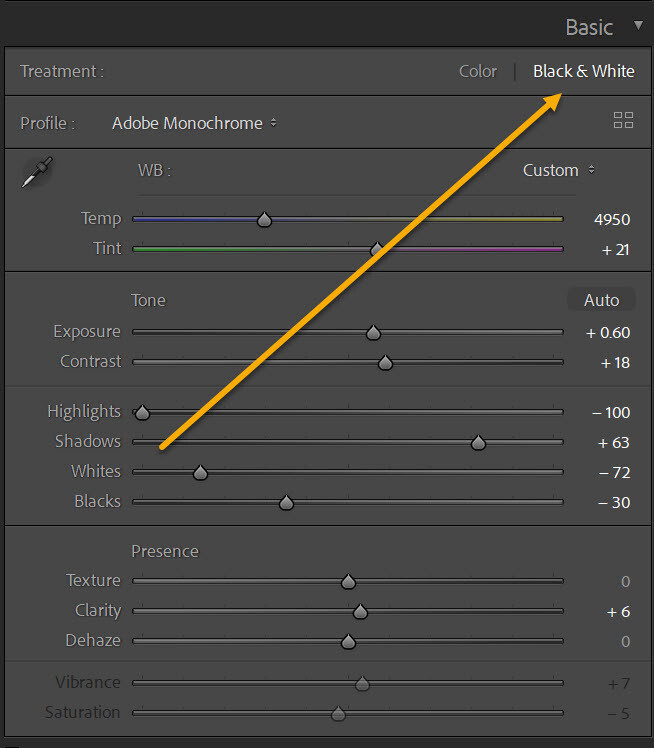
그런 다음 프로필 메뉴 바로 위, 오른쪽에 있는 흑백 옵션을 클릭하세요 .
Lightroom에서 흑백으로 변환하는 방법
이미지가 흑백으로 바뀌면 끝입니다! 이 기본 변환 과정만으로도 충분히 좋은 결과를 얻을 수 있지만, 최상의 결과를 원하시면 (아래에서 설명드리겠습니다) 추가 편집을 적용하는 것을 권장합니다.
Lightroom CC 흑백 변환
Lightroom CC에서 흑백으로 변환하는 것도 간단합니다.
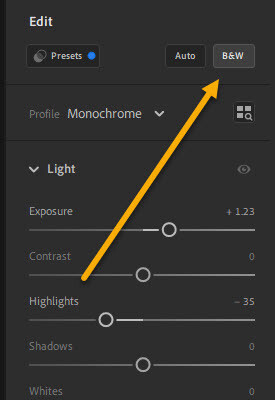
사진을 선택한 다음 편집 패널을 엽니다.
흑백을 탭하면 이미지가 즉시 변환됩니다. 최상의 결과를 얻으려면 추가 편집을 해야 하는데, 이에 대해서는 다음 섹션에서 설명하겠습니다.
Lightroom에서 흑백으로 변환하는 방법
Lightroom에서 흑백으로 변환하는 방법: 고급 옵션
흑백 이미지를 만든 후에는 파일을 실제로 빛나게 하기 위해 신중하게 조정해야 합니다.
노출 및 대비 편집
프로그램의 기본 편집 패널에서 시작하는 것을 추천합니다. 여기서 노출, 대비, 하이라이트, 섀도 등을 조정해 볼 수 있습니다. (참고: Lightroom Classic과 Lightroom CC 편집은 기본적으로 동일하므로, 사용 중인 소프트웨어에 관계없이 제 지침이 적용됩니다.)
Lightroom에서 흑백으로 변환하는 방법
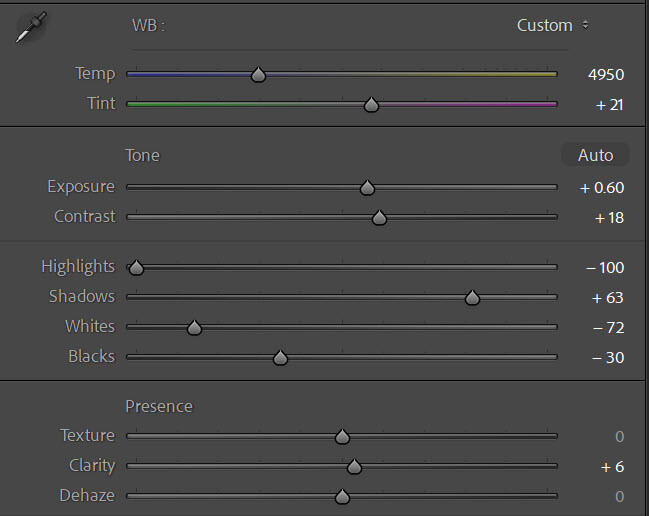
흑백 이미지는 대비를 크게 높이는 것이 효과적이므로, 다양한 구도 요소가 뚜렷하게 보일 때까지 대비 슬라이더를 높여 보세요. 또한, 전체적인 선명도를 높이기 위해 선명도를 추가할 수도 있습니다. 특히 건축이나 거리 사진을 작업할 때 유용하지만, 인물 사진을 편집할 때는 선명도 슬라이더를 사용하지 않는 것이 좋습니다. 극단적인 결과를 원한다면 디헤이즈 슬라이더를 높여 보세요.
파일에 충분한 디테일이 담기도록 전체 노출 슬라이더를 설정하는 것도 좋습니다 . 그리고 원하는 효과가 나올 때까지 검은색 , 흰색 , 어두운 영역 , 밝은 영역 슬라이더를 앞뒤로 움직여 보세요. (흔히 밝은 영역과 검은색을 줄이고 어두운 영역과 흰색을 높이는 방법을 사용하지만, 이는 전적으로 사용자의 선택이며 이미지마다 다를 수 있습니다!)
그 시점에서 오늘은 그만둘 수도 있고, 흑백 패널(Lightroom CC에서는 흑백 믹서라고 함)로 계속 진행할 수도 있습니다. 흑백 패널에서는 더욱 세부적으로 조정할 수 있습니다.
흑백 패널
B&W 패널은 B&W 믹서 패널이라고도 하며 기본 편집 옵션 아래에 있습니다.
Lightroom에서 흑백으로 변환하는 방법

믹서를 사용하면 이미지에서 특정 색상의 밝기를 높이거나 낮출 수 있습니다. 예를 들어, 주황색 슬라이더를 높이면 이전에 주황색이었던 흑백 이미지 영역이 밝아지고, 빨간색 슬라이더를 낮추면 이전에 빨간색이었던 영역이 어두워집니다. 이 기능은 이미지 톤을 조정할 때 매우 유연 하게 사용할 수 있어 매우 유용합니다 .
이제 두 가지 간단한 접근 방식을 추천해 드리겠습니다.
첫 번째 방법이자 가장 재미있는 방법은 원하는 결과가 나올 때까지 슬라이더를 한 번에 하나씩 앞뒤로 움직이는 것입니다. 이 방법은 초보자에게 좋은 방법일 뿐만 아니라, 전문 사진작가에게도 유용할 수 있습니다.
두 번째 방법은 인물 사진, 전경의 나무, 거리를 걷는 사람 등 이미지에서 눈에 띄어야 할 영역을 파악하는 것입니다. 해당 색상 슬라이더를 설정한 후, 해당 색상을 밝게 조정합니다. (이 과정에서 배경색을 어둡게 조정할 수도 있습니다.)
녹색 배경에 노란색 꽃 이미지를 편집하는 경우, 노란색 슬라이더를 높이고 녹색 슬라이더를 낮추는 것이 좋습니다. 이해가 되시나요?
전문가 팁: 색상 채널 작업 시 더욱 정밀한 제어가 필요한 경우, 타겟 조정 아이드로퍼(색상 슬라이더 옆에 있음)를 사용할 수 있습니다.
Lightroom에서 흑백으로 변환하는 방법

스포이드를 선택한 다음, 밝게 하거나 어둡게 할 이미지 부분 위로 마우스를 가져갑니다. 위로 드래그하면 해당 색상 채널이 밝아지고, 아래로 드래그하면 해당 색상 채널이 어두워집니다.
슬라이더에 반영된 모습을 볼 수도 있고, 믹서 패널에서 추가로 수정할 수도 있습니다.
하지만 슬라이더를 너무 많이 조정해서는 안 됩니다 . 흑백 이미지는 일반적으로 상당한 조정을 처리할 수 있지만, 색상 변화를 크게 적용하면 다음과 같이 파일에 원치 않는 아티팩트와 후광이 생길 수 있습니다.
Lightroom에서 흑백 변환
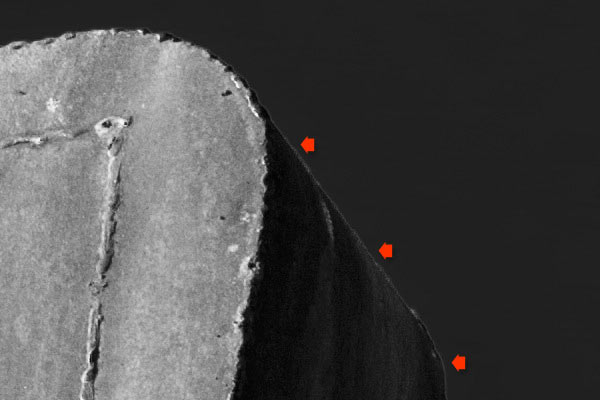
효과는 미묘할 수 있지만, 중요한 문제 이므로 가능하면 사용하지 않는 것이 좋습니다. JPEG 파일에서 RAW 파일보다 더 큰 문제이지만, 두 파일 모두에서 발생할 수 있습니다. 항상 문제를 주의 깊게 살펴보고, 필요에 따라 편집을 줄일 준비를 하세요.
여러 파일을 흑백으로 변환하는 방법
여러 장(또는 수백 장)의 사진을 찍어 흑백으로 변환하려는 경우, 파일을 일괄 처리 할 수 있는 옵션이 있습니다 .
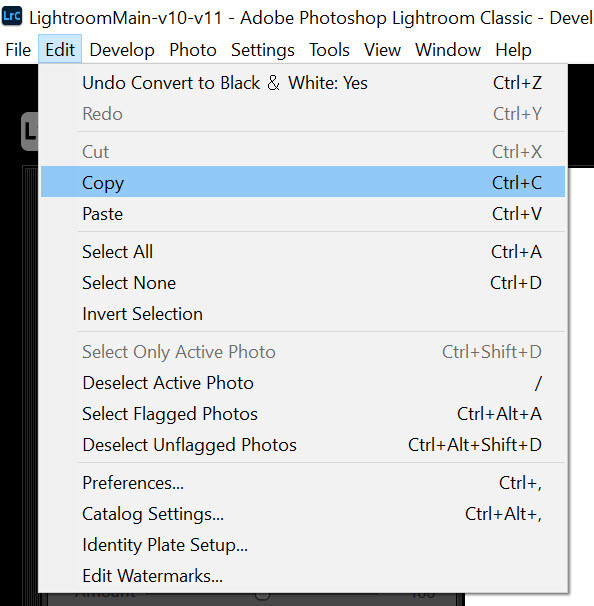
먼저 한 파일을 흑백으로 변환합니다. 노출, 대비 또는 믹서 조정도 가능합니다. 그런 다음 편집>복사를 선택합니다 .
Lightroom에서 흑백으로 변환하는 방법
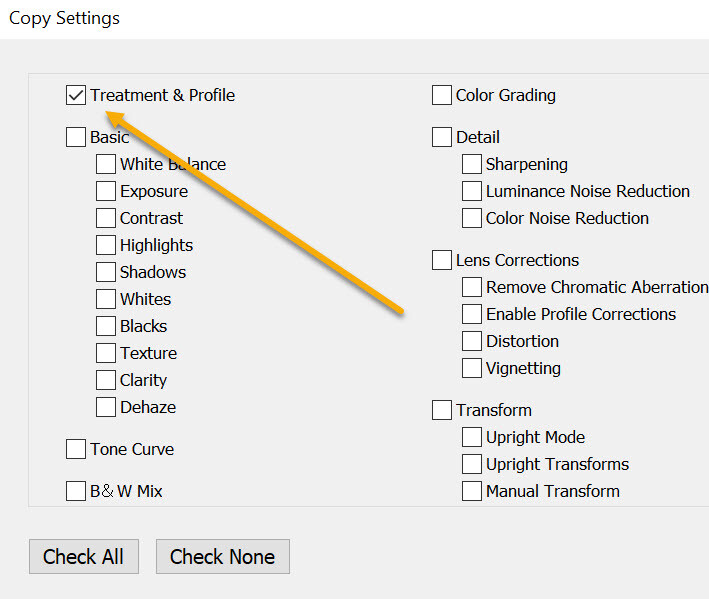
Lightroom Classic에서 작업하는 경우 '복사 설정' 창이 표시되며, 여기서 사진에 적용할 모든 편집 내용을 선택해야 합니다. 간단한 흑백 변환만 수행하려면 ' 처리 및 프로필' 옵션을 선택하세요. 대비 또는 흑백 믹서 조정 내용을 복사하려면 해당 옵션도 선택하세요.
Lightroom에서 흑백으로 변환하는 방법
하지만 Lightroom CC에서 작업하는 경우 첫 번째 이미지의 모든 조정 내용이 자동으로 복사됩니다.
키보드의 Ctrl/Cmd 키를 누른 채로 변환하려는 이미지를 선택하세요.
마지막으로, 편집>붙여넣기를 선택하면 모든 이미지가 흑백으로 변환됩니다!
Lightroom에서 흑백으로 변환하는 방법

Lightroom에서 흑백으로 변환하는 방법: 마무리
Lightroom에서 흑백으로 변환하는 방법
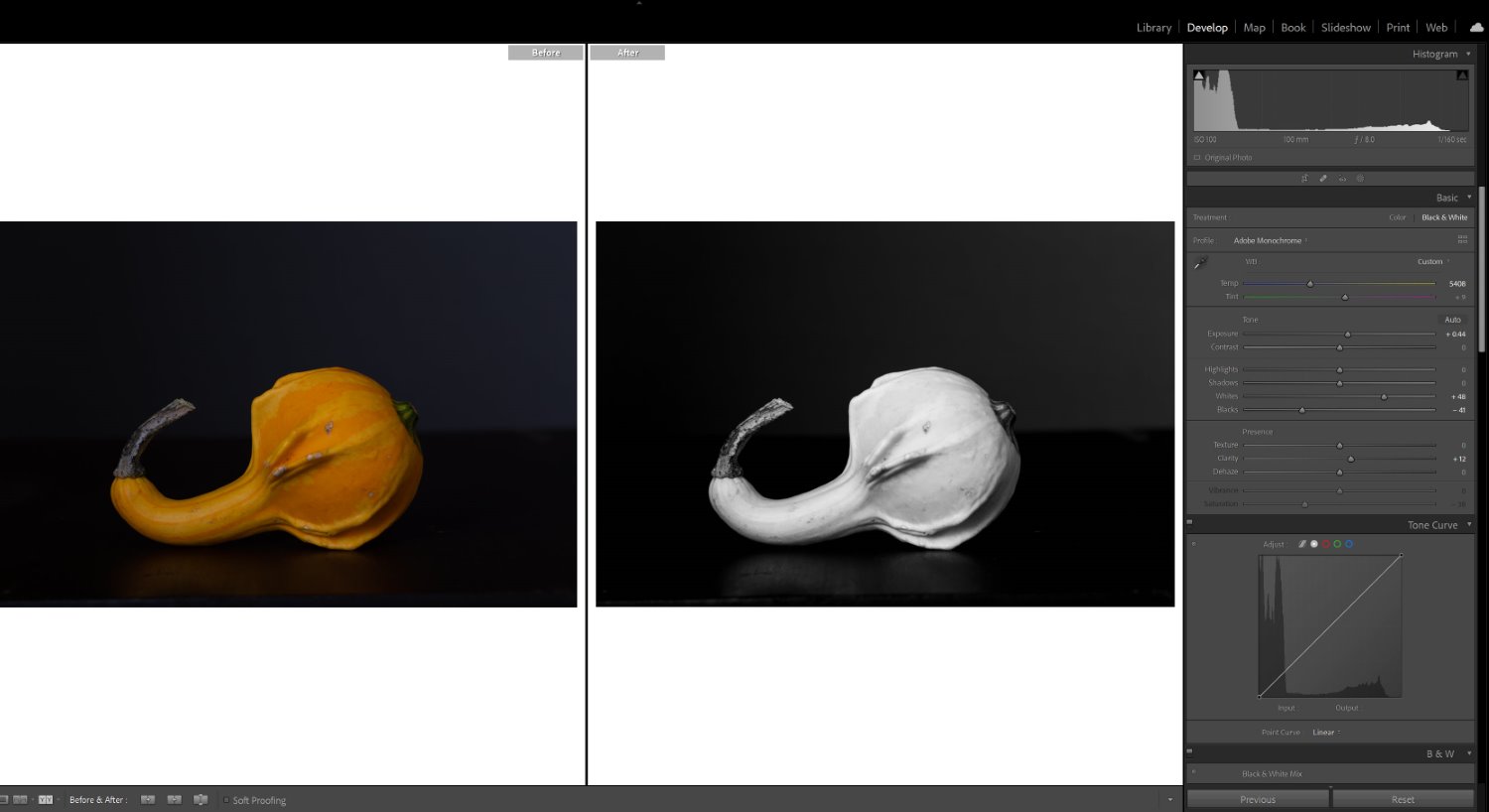
이제 이 글을 다 읽었으니, 빠르고 효과적으로 파일을 흑백으로 변환할 준비가 되었습니다.
Lightroom으로 가서 고화질로 편집해 보세요!
어떤 종류의 이미지를 흑백으로 변환할 계획인가요? 어떤 조정을 할 예정인가요? 아래 댓글에 여러분의 생각을 남겨주세요!
포스트 프로덕션 카테고리 에서 더 많은 내용을 읽어보세요
앤드류 S. 깁슨
작가, 사진작가, 여행가이자 워크숍 리더이기도 합니다. 그는 사람들이 사진과 Lightroom을 배우도록 돕는 것을 좋아하는 경험 많은 강사입니다. 그의 무료 Lightroom 소개 강좌에 참여하거나 무료 Composition PhotoTips 카드를 다운로드하세요 !
Lightroom에서 흑백으로 변환하는 방법(빠른 가이드) l 작성자: Andrew S. Gibson
How to Convert to Black and White in Lightroom (Quick Guide)
Want to convert your photos to black and white in Lightroom? Our step-by-step guide will show you how!
digital-photography-school.com
'寫眞撮影 > 사진기초상식' 카테고리의 다른 글
| 선명한 이미지를 얻을 수 없는 4가지 이유 ㅣ 작성자: Christian Hoiberg (0) | 2025.11.07 |
|---|---|
| 모든 사진작가가 알아야 할 13가지 구도 규칙작성자: Elizabeth Halford (0) | 2025.11.06 |
| 포토샵에서 수채화 효과를 만드는 방법(단계별 가이드) l 작성자: Ana Mireles (0) | 2025.11.04 |
| 사진의 화이트 밸런스: 필수 가이드 l 작성자: Darren Rowse (0) | 2025.11.03 |
| 곱하기 블렌드 모드: 포괄적인 가이드 l 작성자: Ana Mireles (0) | 2025.11.02 |